

Trong kỷ nguyên hình ảnh chiếm ưu thế, việc xử lý một bức ảnh mờ hay một video kém chất lượng không còn là công việc dành riêng cho các phần mềm chuyên nghiệp. Remini ứng dụng AI phục hồi ảnh và video đã trở thành công cụ mạnh mẽ, giúp người dùng tái tạo chi tiết, nâng độ phân giải và làm sắc nét chỉ trong vài giây. Không cần kiến thức Photoshop hay thiết bị cao cấp, Remini mang lại kết quả ấn tượng nhờ thuật toán AI mạnh mẽ, tối ưu cho từng loại nội dung. Bài viết này, TAIMODAPK sẽ hướng dẫn chi tiết Cách Sử Dụng Remini dưới góc nhìn của một chuyên gia công nghệ: phân tích cách hoạt động, tối ưu chất lượng ảnh/video, xử lý lỗi và tận dụng toàn bộ tính năng nâng cao mà nhiều người dùng thường bỏ qua.
Remini là gì? Công nghệ phục hồi ảnh AI hoạt động ra sao?
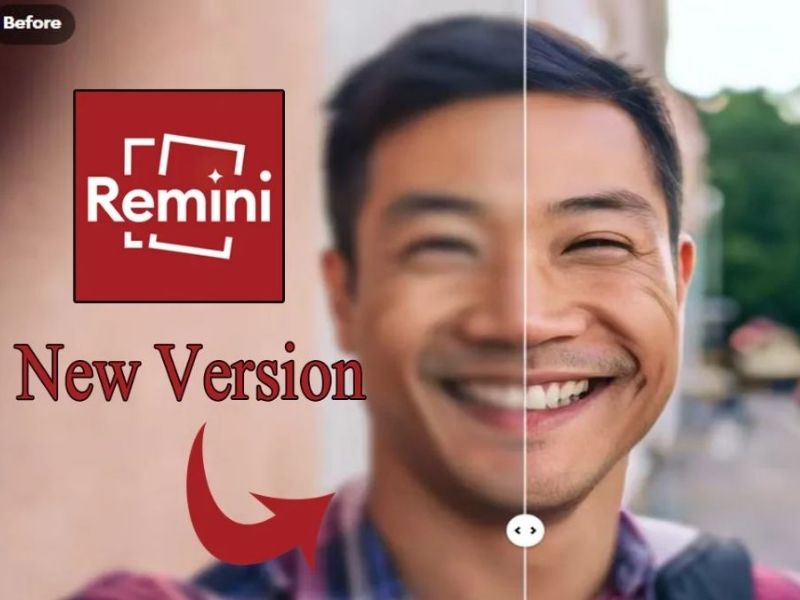
Remini là ứng dụng xử lý hình ảnh và video sử dụng thuật toán AI tăng cường (Enhance AI). Khác với các ứng dụng chỉnh ảnh thông thường chỉ tăng độ nét bằng cách điều chỉnh độ tương phản, Remini thực hiện một quy trình phục hồi hoàn toàn mới, dựa trên mô hình học sâu (Deep Learning) được huấn luyện bằng hàng triệu bức ảnh chất lượng cao.
Công nghệ nền tảng của Remini dựa trên Super Resolution AI khả năng tái tạo điểm ảnh, chứ không chỉ làm sắc nét (Sharpen). Điều này giúp Remini “đoán” được chi tiết thiếu hụt trong những bức ảnh mờ, vỡ hoặc chụp trong điều kiện ánh sáng kém.
Nhờ đó, Remini đặc biệt hiệu quả với:
- Ảnh chụp cũ, ảnh gia đình lưu trữ
- Ảnh thiếu sáng, rung tay
- Ảnh phóng to bị vỡ
- Video quay bằng thiết bị chất lượng thấp
- Ảnh chân dung bị mờ

Ưu điểm của Remini so với các ứng dụng khác
Công nghệ AI tái tạo chi tiết tốt hơn gấp 3–5 lần
Phần lớn ứng dụng chỉnh ảnh chỉ nâng độ nét bằng cách tăng Edge Contrast. Tuy nhiên, Remini sử dụng GAN (Generative Adversarial Networks) để tái tạo vùng da, mắt, tóc, background.
Tương thích đa nền tảng
- iOS
- Android
- PC (giả lập)
Tự động hóa hoàn toàn
Người mới cũng có thể làm nét ảnh chất lượng cao chỉ với 1 lần chạm.
Mạnh trong phục hồi chân dung
Khi xử lý ảnh khuôn mặt, Remini sử dụng mô hình AI riêng giúp tái tạo da cực kỳ tự nhiên.
Tải và cài đặt Remini
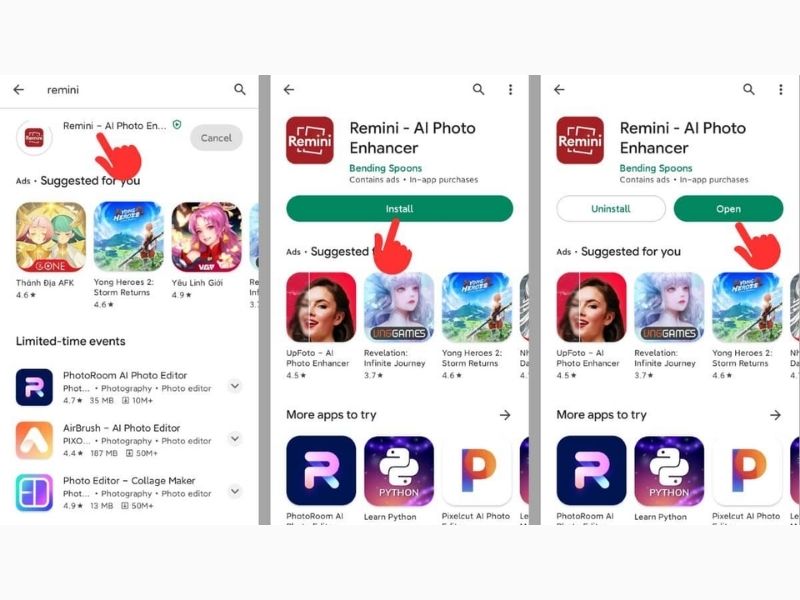
Trên iOS và Android
- Cửa hàng App Store
- Google Play
Dung lượng app khoảng: 50MB – 60MB tùy nền tảng.
Các bước cài đặt
- Mở cửa hàng ứng dụng
- Tìm “Remini”
- Nhấn Install
- Chấp nhận quyền truy cập ảnh/video
Cài Remini trên PC
Remini không có bản Windows/Mac chính thức, nhưng bạn có thể chạy qua các phần mềm giả lập:
- BlueStacks
- Nox Player
- LDPlayer
Giao diện Remini: Phân tích chuyên sâu
Giao diện của Remini được thiết kế đơn giản, tập trung các tính năng chính vào 3 mục:
Enhance (làm nét)
- Enhance Photo
- Enhance Video
- Enhance Portrait
Restore
- Phục hồi ảnh cũ
- Màu sắc hóa ảnh đen trắng
- Loại bỏ nhiễu
Tools (công cụ nâng cao)
- Xóa nền
- Tối ưu da mặt
- Chỉnh màu tự động
- Tăng độ phân giải
Cách Sử Dụng Remini làm nét ảnh
Đây là tính năng mạnh nhất của Remini.
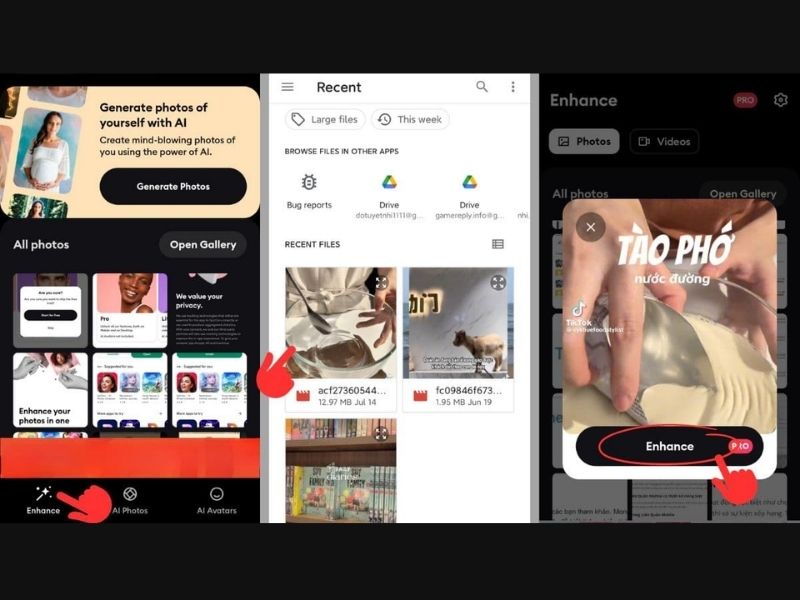
Các bước thực hiện
Bước 1: Mở Remini → chọn Enhance → Photos
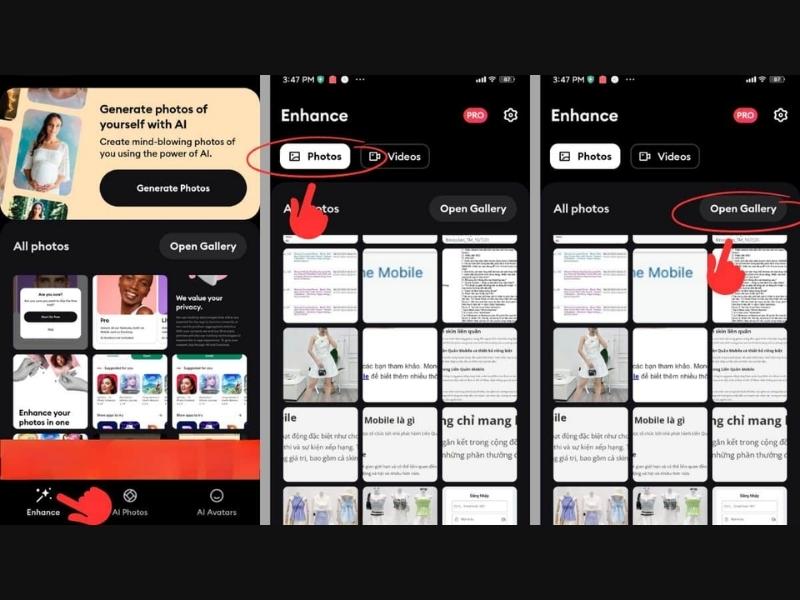
Bước 2: Chọn ảnh cần làm nét
Bước 3: Nhấn “Enhance”
Tùy chỉnh nâng cao
Sau khi Enhance xong, bạn có thể:
Adjust Detail
Tăng/giảm mức độ chi tiết để tránh ảnh bị thô.
Adjust Color
Giúp ảnh phục hồi màu sắc tự nhiên.
Background Enhancer
Cải thiện background mà không ảnh hưởng đến khuôn mặt.
Face Beautifier
Mờ khuyết điểm nhưng không làm mất chi tiết.
Lỗi người mới hay gặp
- Lạm dụng Enhance quá mức khiến ảnh giả
- Làm nét liên tục nhiều lần trên cùng ảnh
- Dùng ảnh gốc quá mờ (AI không có dữ liệu để “đoán”)
Cách sử dụng Remini làm nét video
Bước 1: Enhance → Videos
Remini tự chia video thành từng frame để xử lý.
Bước 2: Chọn độ phân giải mong muốn
- 720p (miễn phí)
- 1080p (có phí)
Bước 3: Preview & Save
AI phục hồi độ nét, màu sắc, độ tương phản từng khung hình.
Hướng dẫn xóa nền bằng Remini
Remini dùng AI segmentation để tách chủ thể khỏi nền.
Các bước:
- Mở Remini
- Chọn “Remove Background”
- Chọn ảnh
- AI tự động xử lý → bạn có thể thay nền, làm mờ, thêm màu
Cách xóa logo Remini
Remini hiện không còn chèn logo cho bản miễn phí trên ảnh tĩnh. Video vẫn có thể bị gắn logo ở một số phiên bản.
Cách gỡ logo video:
- Dùng tính năng Remove Ads (xem quảng cáo)
- Hoặc dùng bản Pro
Mẹo nâng cao – Tối ưu ảnh như chuyên gia
Kỹ thuật làm nét 2 lớp
- Enhance
- Giảm 30% độ sắc nét
Kỹ thuật tái tạo da tự nhiên
Dùng Face Beautifier ở mức 10–20%
Ghép background kết hợp Remini + Lightroom
- Remini phục hồi chi tiết
- Lightroom xử lý màu
Remini đã trở thành một trong những ứng dụng AI phục hồi ảnh/video tốt nhất hiện nay, nhờ khả năng tái tạo chi tiết vượt trội và giao diện thân thiện. Dù bạn là người dùng phổ thông hay người làm nội dung chuyên nghiệp, Remini đều mang lại hiệu quả xử lý hình ảnh nhanh, chính xác và tiết kiệm thời gian hơn rất nhiều so với phần mềm truyền thống. Nắm vững cách sử dụng Remini như bài viết hướng dẫn sẽ giúp bạn tối ưu chất lượng ảnh/video trong mọi tình huống.