
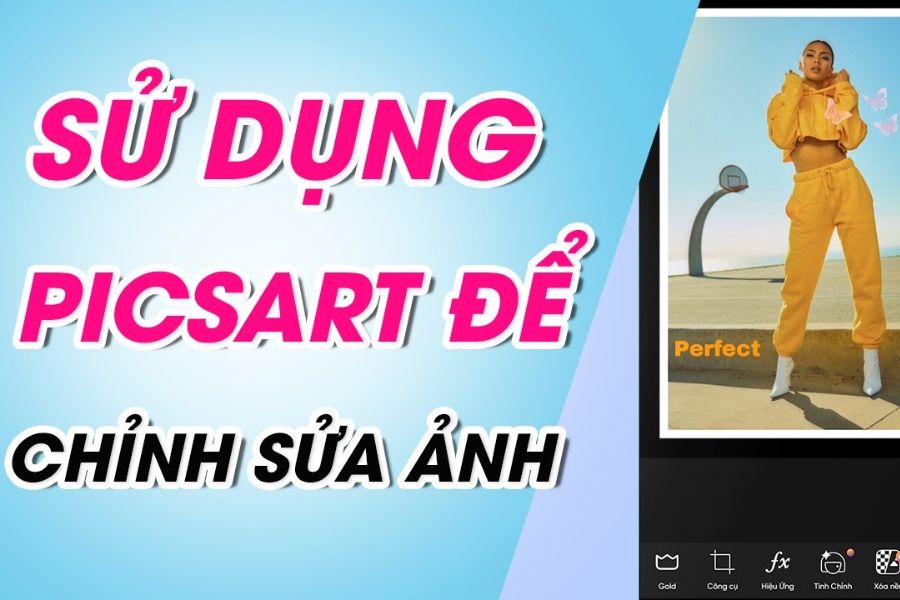
PicsArt từ lâu đã trở thành ứng dụng chỉnh sửa ảnh phổ biến nhất trên điện thoại nhờ sự kết hợp giữa sức mạnh của một phần mềm edit chuyên nghiệp và sự đơn giản dành cho mọi người dùng. Không cần thiết bị đắt tiền hay kinh nghiệm photoshop phức tạp, bạn vẫn có thể tự tạo ra những bức ảnh nghệ thuật, hài hước hoặc đậm chất cá tính chỉ với vài thao tác. Việc làm quen với giao diện trực quan, cùng khả năng tùy chỉnh phong phú giúp PicsArt trở thành một công cụ sáng tạo mạnh mẽ, phù hợp với cả người mới lẫn người dùng chuyên sâu. Nếu bạn muốn biến những bức ảnh bình thường trở nên nổi bật hơn, bài viết này TAIMODAPK sẽ giúp bạn nắm trọn cách sử dụng PicsArt chi tiết, dễ hiểu và hiệu quả nhất.
PicsArt là gì? Giới thiệu chi tiết dành cho người mới
PicsArt là ứng dụng chỉnh sửa ảnh – video đa nền tảng xuất hiện từ năm 2011 và nhanh chóng trở thành công cụ edit ảnh mạnh mẽ hàng đầu. Với hơn 1 tỷ lượt tải trên toàn thế giới, ứng dụng mang đến khả năng chỉnh ảnh sống động, tạo hiệu ứng, ghép ảnh, thêm chữ, trang điểm gương mặt, tạo nhãn dán… và hàng loạt tính năng chuyên sâu khác.
PicsArt phù hợp cho:
- Người thích chỉnh ảnh đẹp để đăng mạng xã hội
- Người làm nội dung TikTok, Instagram
- Người muốn học edit ảnh chuyên nghiệp
- Người muốn tạo poster, ảnh minh họa đơn giản
- Nhiếp ảnh gia cần xử lý nhanh ngay trên điện thoại
PicsArt hoạt động trên Android – iOS – Windows, cho phép chỉnh sửa đồng bộ và xuất ảnh chất lượng cao.
Giao diện PicsArt – Hiểu rõ trước khi bắt đầu chỉnh ảnh
Để sử dụng PicsArt hiệu quả, bạn cần hiểu cấu trúc giao diện chính của ứng dụng:
- Trang chủ (Home): Nơi chứa toàn bộ công cụ chỉnh sửa, gợi ý template, bộ lọc thịnh hành.
- Khám phá (Explore): Không gian sáng tạo của cộng đồng PicsArt, nơi bạn học hỏi cách tạo hiệu ứng từ người khác.
- Dấu cộng (+): Vị trí quan trọng nhất: dùng để bắt đầu chỉnh ảnh mới, tạo project hoặc mở các mẫu có sẵn.
- Cuộc thi (Challenges): Nơi PicsArt tổ chức các cuộc thi sáng tạo, người dùng có thể tham gia để tăng kỹ năng.
- Hồ sơ cá nhân (Profile): Quản lý ảnh đã chỉnh, theo dõi người bạn thích và đăng tác phẩm lên cộng đồng.
Nắm vững giao diện giúp bạn thao tác nhanh hơn và phát huy tối đa công cụ của PicsArt.
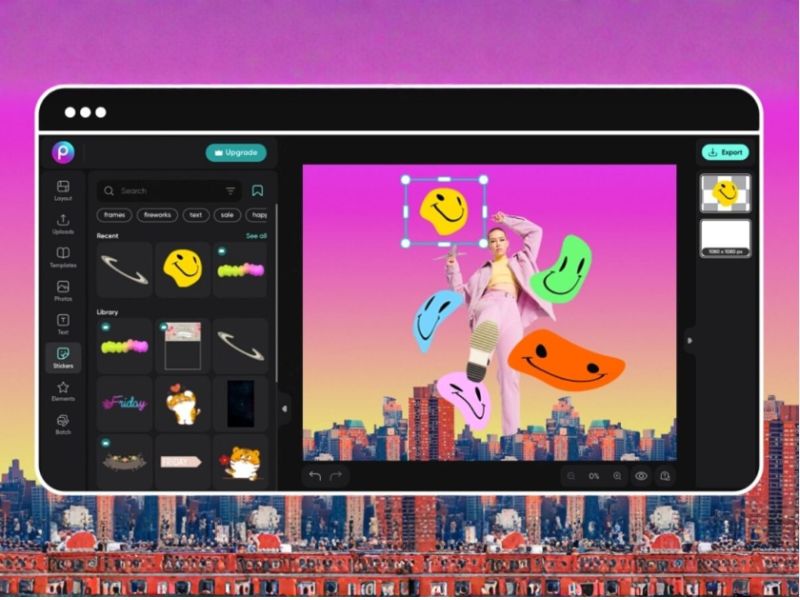
Hướng dẫn đầy đủ cách sử dụng PicsArt để chỉnh ảnh đẹp như chuyên gia
Dưới đây là hướng dẫn từng bước – chi tiết, dễ hiểu – giúp bạn làm chủ PicsArt chỉ trong một lần đọc.
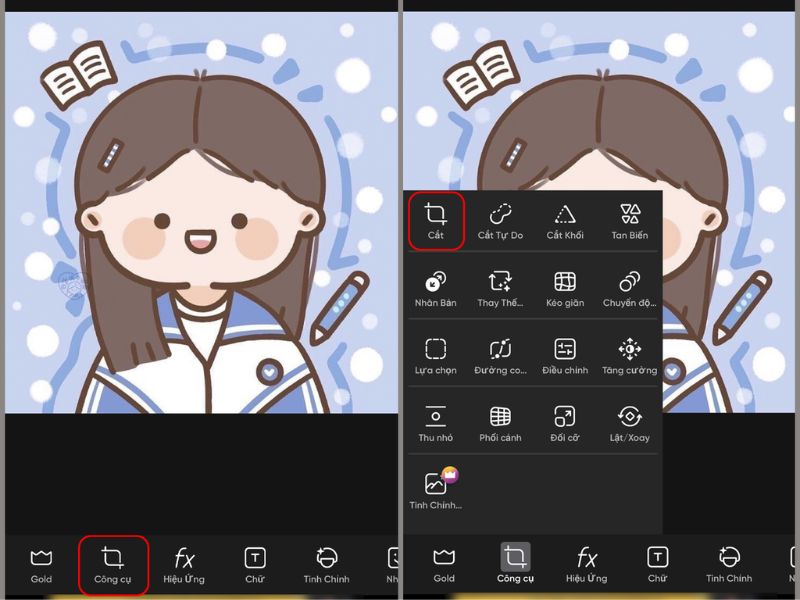
Cắt – chỉnh khung ảnh (Tools)
Đây là tính năng cơ bản nhưng cực kỳ quan trọng trong mọi bức ảnh.
Bạn có thể:
- Cắt ảnh theo tỷ lệ có sẵn: 1:1, 3:4, 4:5, 9:16…
- Cắt tự do theo nhu cầu
- Kéo giãn ảnh
- Thay đổi góc chụp, độ nghiêng
- Điều chỉnh sáng – tối – màu – tương phản
- Chỉnh phối cảnh để ảnh thẳng hơn
Tính năng này phù hợp để cải thiện bố cục, giảm chi tiết thừa và đặt chủ thể vào đúng vị trí nổi bật.
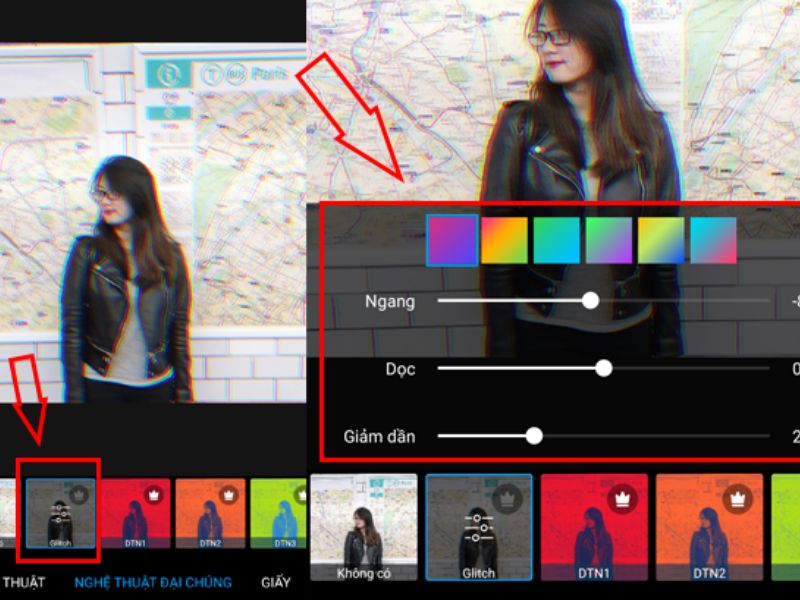
Thêm hiệu ứng làm ảnh nghệ thuật hơn (Effects)
PicsArt sở hữu hơn 200 hiệu ứng, từ cổ điển cho đến hiện đại. Một số nhóm hiệu ứng nổi bật:
- Hiệu ứng nổi bật (FX)
- Hiệu ứng phim
- Tranh vẽ
- Blur – làm mờ hậu cảnh
- Shadow – bóng đổ
- Sketch – vẽ tay
- HDR – tăng chi tiết
Lưu ý: Đừng dùng quá nhiều hiệu ứng cùng lúc vì dễ làm ảnh bị “giả”.
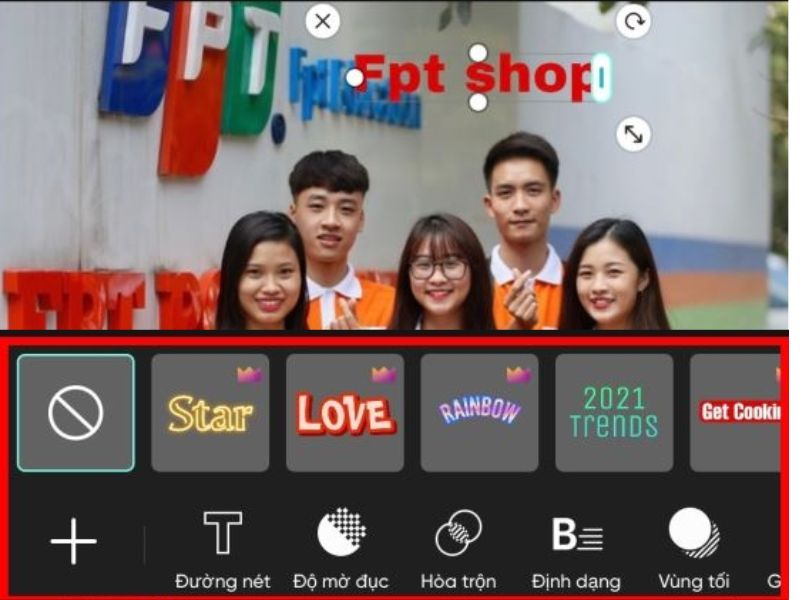
Thêm chữ vào hình ảnh (Text)
PicsArt cực mạnh trong khả năng tạo chữ nghệ thuật.
Bạn có thể:
- Chọn hàng trăm phông chữ
- Tùy chỉnh màu, viền, độ đậm
- Tạo bóng đổ, chữ neon
- Đặt độ cong hoặc biến dạng chữ
- Tạo nền mờ phía sau chữ
Thích hợp để tạo poster, quote hoặc thiệp.
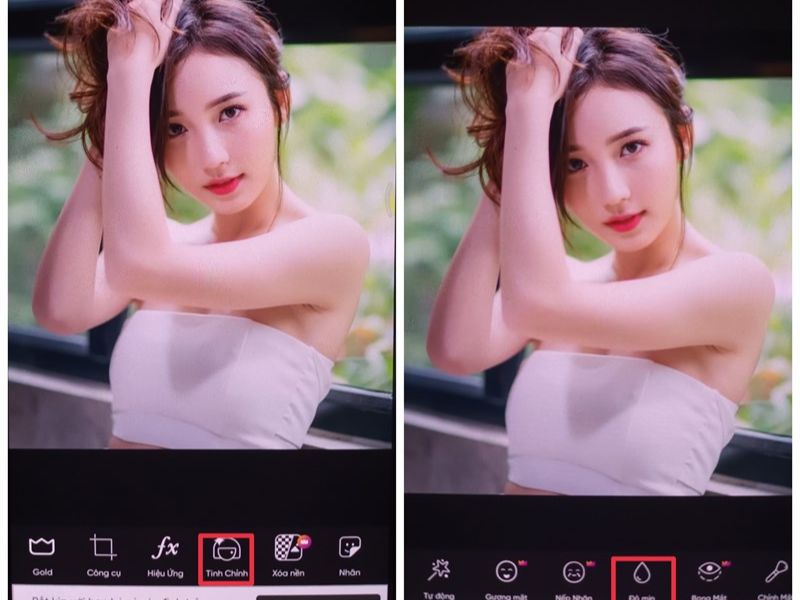
Tính năng làm đẹp gương mặt (Beautify)
Đây là công cụ yêu thích của người dùng ảnh selfie.
Bạn có thể:
- Làm mịn da
- Làm sáng da
- Chỉnh khuôn mặt thon gọn
- Chỉnh mắt, môi, mũi
- Tô son – má hồng – trang điểm tự nhiên
- Xóa quầng thâm
- Làm trắng răng
- Tạo kiểu tóc – đổi màu tóc
Mọi tác động đều có thanh điều chỉnh mức độ để tránh bị “lố”.
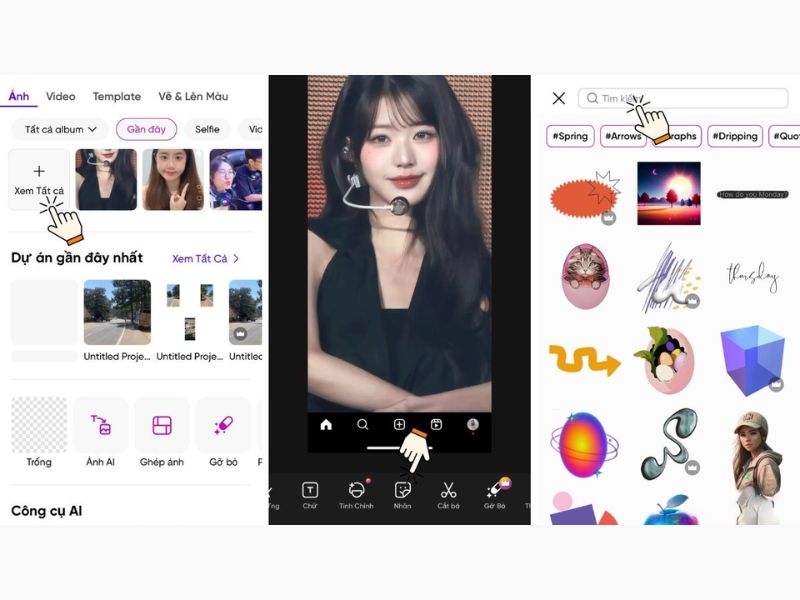
Chèn nhãn dán (Sticker)
PicsArt nổi tiếng vì kho sticker khổng lồ, hơn 3 triệu mẫu.
Sticker giúp bạn:
- Trang trí ảnh vui nhộn
- Tạo meme
- Tạo hiệu ứng ánh sáng
- Tạo sticker riêng (Sticker Custom)
Bạn chỉ cần:
Chọn Sticker → tìm từ khóa → đặt lên ảnh → chỉnh độ mờ hoặc chế độ hòa trộn.
Thêm ảnh vào ảnh (Add Photo)
Đây là tính năng quan trọng nếu bạn muốn ghép ảnh hoặc tạo layout. Ứng dụng cho phép:
- Thêm nhiều ảnh cùng lúc
- Tách nền tự động bằng AI
- Chỉnh độ trong suốt
- Ghép ảnh chồng lớp như Photoshop
Thậm chí, bạn có thể tạo poster du lịch, album ảnh kỷ niệm, ảnh ghép nghệ thuật chỉ trong vài phút.
Sử dụng bút vẽ – tạo hiệu ứng (Draw & Brushes)
Công cụ bút vẽ giúp:
- Vẽ sáng – vẽ nhũ
- Tô điểm ánh sáng
- Vẽ tia lửa – sao – trái tim
- Tạo hiệu ứng chuyển động
Đây là bí mật tạo nên những bức ảnh lung linh thường thấy trên Instagram.
Cách sử dụng PicsArt để xóa nền – tách vật thể siêu nhanh
Tính năng Remove Background của PicsArt sử dụng AI nên khả năng nhận diện chủ thể rất chính xác.
Cách làm:
- Mở ảnh → chọn Công cụ
- Chọn Cắt / Remove
- PicsArt tự động nhận diện người hoặc vật
- Điều chỉnh mép vùng chọn nếu cần
- Thêm nền mới hoặc giữ nền trong suốt PNG
PicsArt đặc biệt hữu ích để:
- Tạo ảnh avatar
- Làm poster
- Thiết kế banner quảng cáo
- Ghép ảnh chuyên nghiệ
Cách sử dụng PicsArt để tạo hiệu ứng trendy 2025
Xu hướng ảnh năm 2025 có nhiều hiệu ứng nổi bật:
- Hiệu ứng sương mờ: Dùng Blur – Gaussian và chỉnh độ mờ vừa phải.
- Hiệu ứng film grain retro: Vào FX → Film → tăng hạt nhiễu.
- Hiệu ứng bóng đổ 3D: Dùng Shadow hoặc thêm layer chữ/tranh.
- Hiệu ứng neon: Dùng Brushes → Neon để tạo viền sáng.
- Hiệu ứng loang màu pastel: Dùng Blend để hòa trộn 2 hình.
Hướng dẫn sử dụng PicsArt tạo ảnh chuyên nghiệp cho kinh doanh
PicsArt không chỉ dành cho chỉnh ảnh cá nhân mà còn cực hữu ích trong việc:
- Tạo banner quảng cáo
- Thiết kế hình sản phẩm
- Làm ảnh đăng Facebook Ads
- Thiết kế poster mini
Bạn có thể dùng template có sẵn hoặc tạo mới theo kích thước 1080×1350.
Tổng hợp lỗi thường gặp khi dùng PicsArt và cách khắc phục
Ảnh xuất ra bị mờ
→ Chọn export chất lượng cao – bật độ phân giải tối đa.
App lag, giật
→ Xóa cache – đóng app – giảm số layer.
Không tải được sticker
→ Kiểm tra mạng – cập nhật app.
PicsArt là ứng dụng chỉnh sửa ảnh mạnh mẽ, dễ dùng và linh hoạt, phù hợp cho mọi nhu cầu từ đơn giản đến chuyên sâu. Chỉ cần vài thao tác, bạn đã có thể biến một bức ảnh bình thường thành tác phẩm nghệ thuật hoặc tạo nội dung sáng tạo phục vụ học tập – công việc – kinh doanh. Khi nắm vững các công cụ và bí quyết trong bài viết, bạn hoàn toàn có thể tự tin chỉnh ảnh đẹp như người chuyên nghiệp.